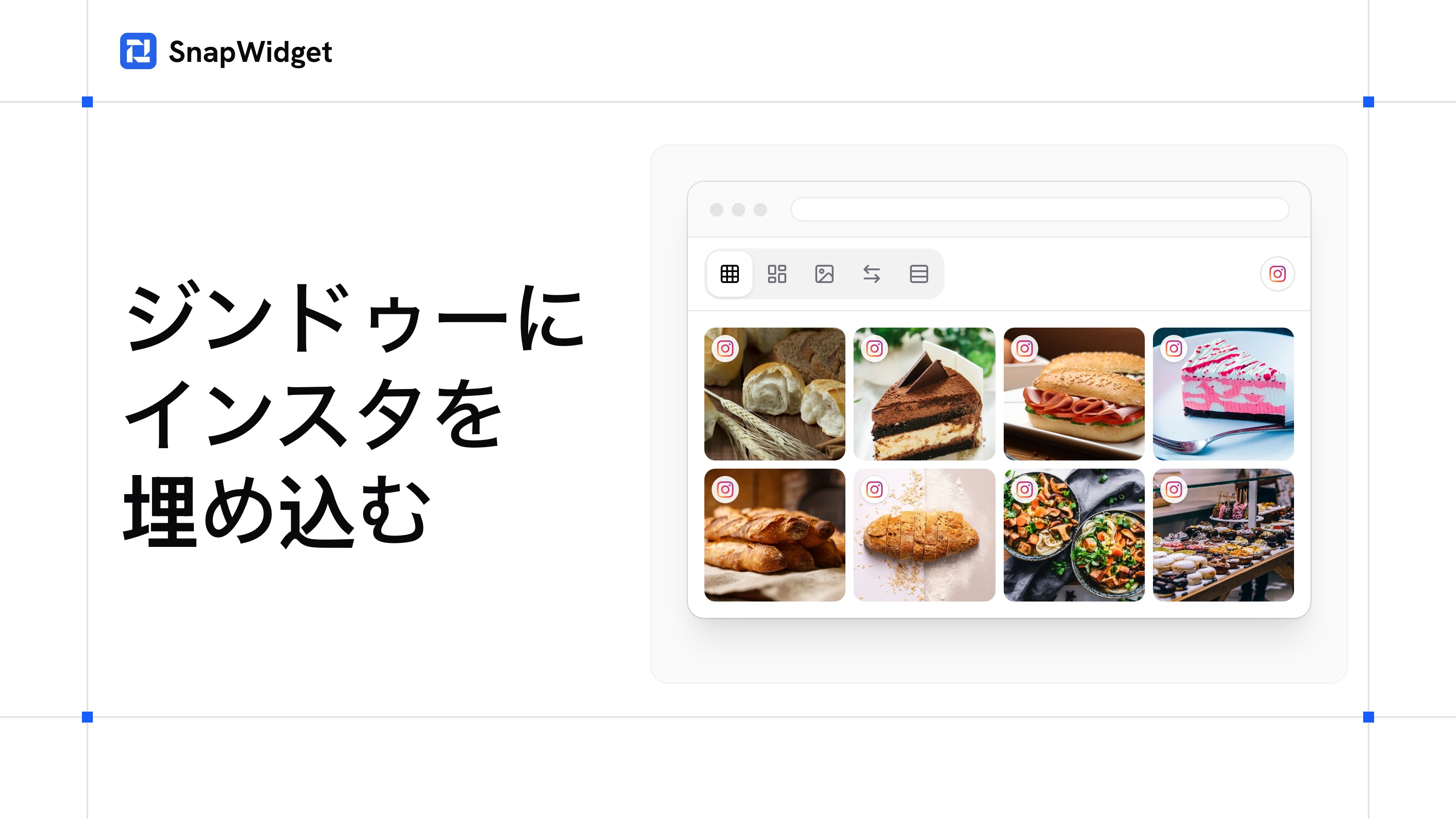
ジンドゥークリエイターのホームページに、Instagramの投稿を一覧で表示する方法は2通りあります。
- ジンドゥーの「Instagramフィード」を使う:ジンドゥーがすすめるPOWrのアプリです。POWrのアカウントが必要です。
- SnapWidgetを使う:SnapWidgetのコードを、ジンドゥーの「ウィジェット / HTML」に貼ります。
どちらの方法でも、Instagramに投稿するたびに、ホームページの表示も自動で新しくなります。この記事では、2つの方法の違いと、日本語のジンドゥークリエイターの画面での手順を説明します。手順は、ジンドゥークリエイターの無料プラン(FREE)のホームページで確かめました。ジンドゥーAIビルダーでは確かめていません。
2つの方法の違い
ジンドゥーの「Instagramフィード」
- 中身:POWrの「Instagram Feed」アプリです。POWrで作ったコードを、ジンドゥーに貼ります。
- 必要なもの:POWrのアカウント(登録は無料)
- 料金:ジンドゥーのガイドによると、デザインの設定の一部は、POWrの有料プランが必要です。
- Instagramとの接続:ジンドゥーのガイドによると、許可は90日で切れるので、POWrから届くメールでもう一度許可します。
SnapWidgetのウィジェット
- 料金:無料で使えます。有料プランは月8ドルからです。
- 無料ウィジェットのレイアウト:グリッド、スライドショー、スクロール、ボード
- 表示回数:上限はありません。
- ほかのSNS:Facebookのフィードも無料で表示できます。有料プランでは、TikTok、YouTube、Xのウィジェットも作れます。
- 使えるサイト:ジンドゥーのほか、WordPressやWix、Studioなど、HTMLを貼れるサイトに同じウィジェットを貼れます。
方法1:ジンドゥーの「Instagramフィード」を使う
- 編集画面で、フィードを入れたい場所にマウスを置き、「コンテンツを追加」をクリックします。
- 「その他のコンテンツ&アドオン」をクリックし、「その他コンテンツ」の「Instagram Feed」を選びます。
- 表示された説明の「あなたのInstagram Feed コードを取得するにはこちらをクリック。」から、POWrのコードを取得します。コードを下の欄に貼り、「保存」をクリックします。
- 「Edit Instagram Feed」ボタンからPOWrの編集画面を開き、Instagramのアカウントを接続します。2024年12月4日から、プロアカウント(ビジネスまたはクリエイター)が必要です。
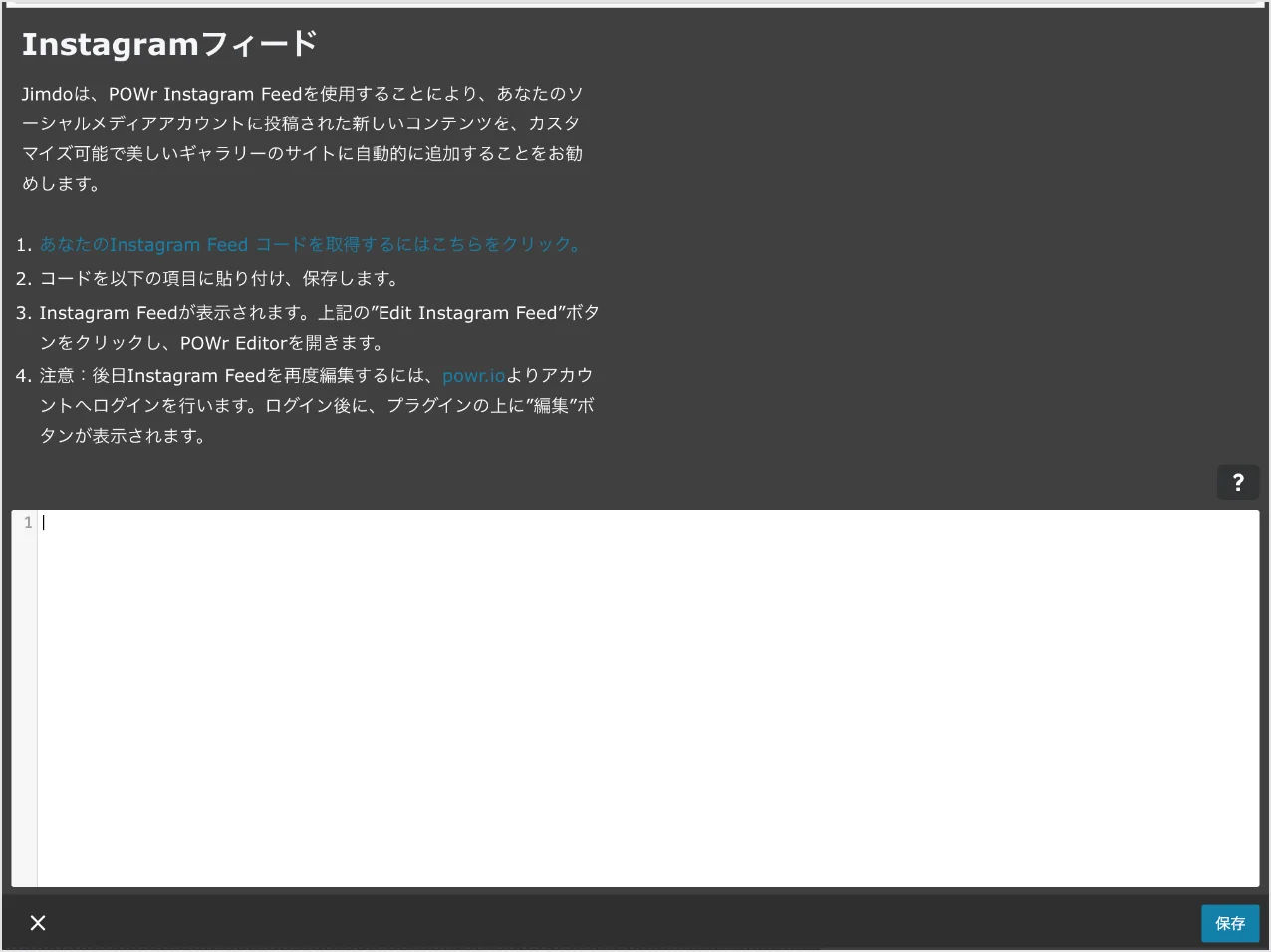
あとでフィードを編集するときは、powr.ioでPOWrのアカウントにログインします。くわしい手順は、ジンドゥーのガイド「ジンドゥーとインスタグラムを連携してみよう」にあります。
方法2:SnapWidgetを使う
次のような場合は、SnapWidgetを使います。
- POWrのアカウントを作らずに、無料でフィードを表示したい場合
- Facebook、TikTok、YouTube、Xのフィードや、Instagramのハッシュタグのウィジェットも使いたい場合(TikTok、YouTube、Xは有料プラン、ハッシュタグはProプランから)
ここからは、20万以上のサイトで使われているSnapWidget(スナップウィジェット)での手順を説明します。
始める前に:プロアカウントに切り替える
Metaは2024年12月4日に、個人アカウント用のAPIを終了しました。そのため、SnapWidgetなどのツールでフィードを表示するには、プロアカウント(クリエイターまたはビジネス)が必要です。切り替えは無料で、フォロワーと投稿はそのまま残ります。
Instagramのアプリで、プロフィールのメニュー(≡)から「設定とアクティビティ」、「アカウントの種類とツール」、「プロアカウントに切り替える」の順にタップします。
SnapWidgetでウィジェットを作る
SnapWidgetの管理画面は英語です。ボタンの名前は、画面と同じ英語で書きます。
- SnapWidgetに無料で登録します。クレジットカードはいりません。
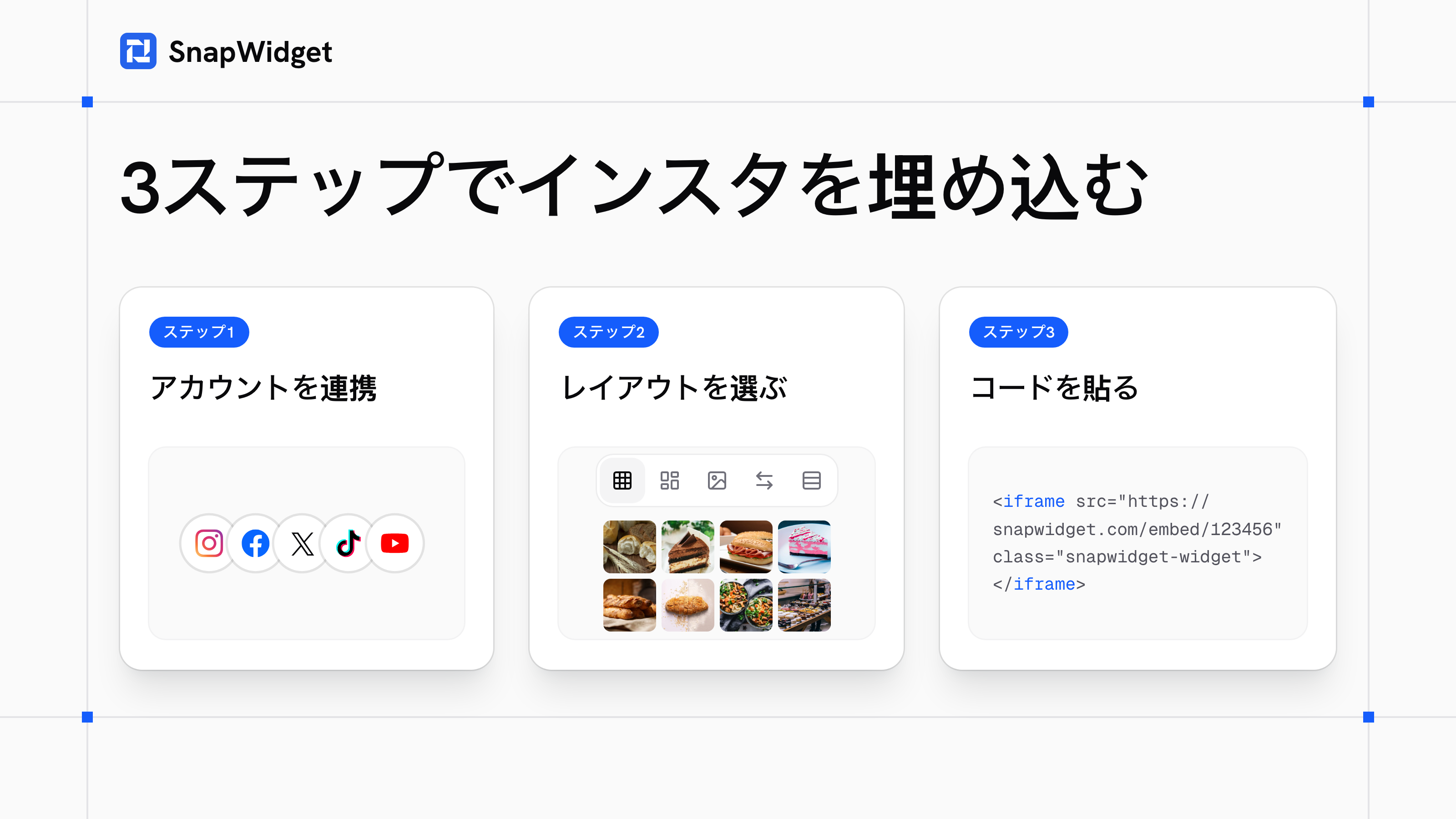
- ダッシュボードで「Choose A Service」をクリックし、「Instagram」とレイアウトを選びます。無料ウィジェットでは、グリッド、スライドショー、スクロール、ボードを使えます。次に「Use the free widget」をクリックします。
- 「Connected Account」の「Connect」をクリックし、「Sign In With Instagram」を選んで、Instagramでログインします。
- 「Basic」タブで、写真のサイズや列の数などを設定します。変更はプレビューにすぐ表示されます。
- 「Basic」タブの「Responsive」をオンにします。ウィジェットがページの幅に合わせて大きさを変えるので、スマートフォンでも写真がすべて表示されます。
- 「Install Widget」をクリックし、「Copy Code」でコードをコピーします。
ジンドゥーにウィジェットを貼る
- ジンドゥーの編集画面で、ウィジェットを表示したいページを開きます。
- ウィジェットを入れたい場所にマウスを置き、表示される「コンテンツを追加」をクリックします。
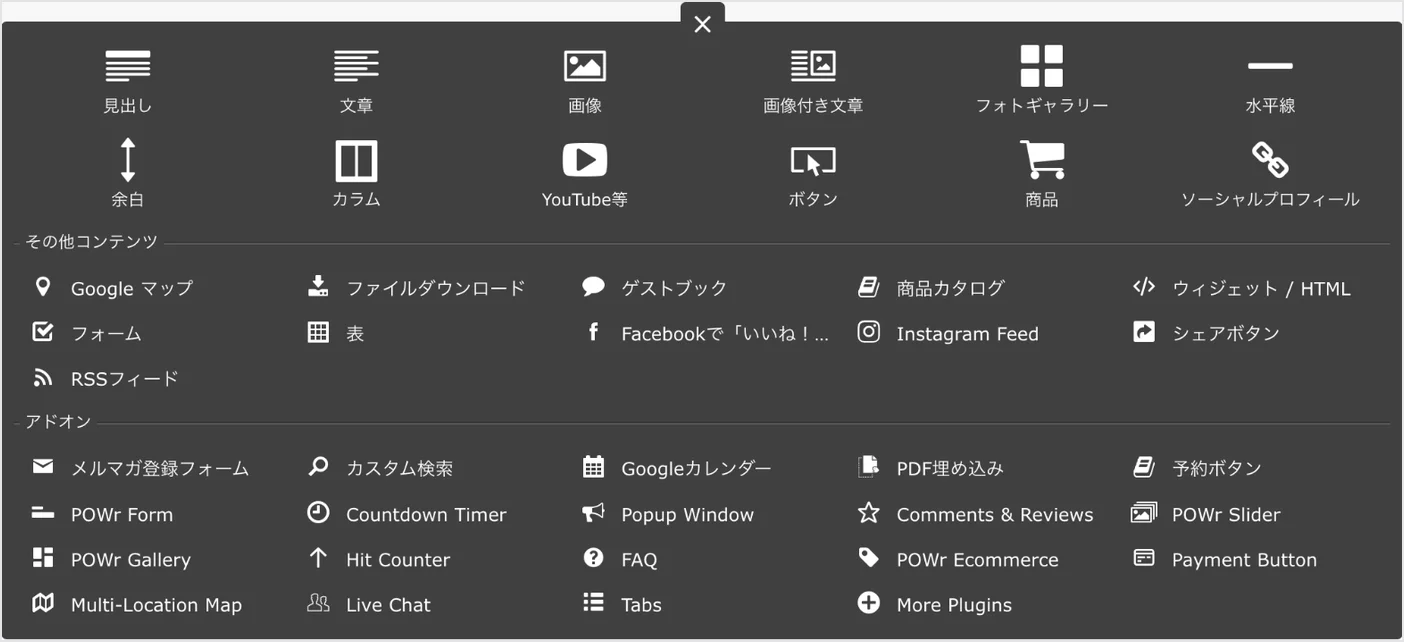
- 「その他のコンテンツ&アドオン」をクリックし、「その他コンテンツ」の「ウィジェット / HTML」を選びます。
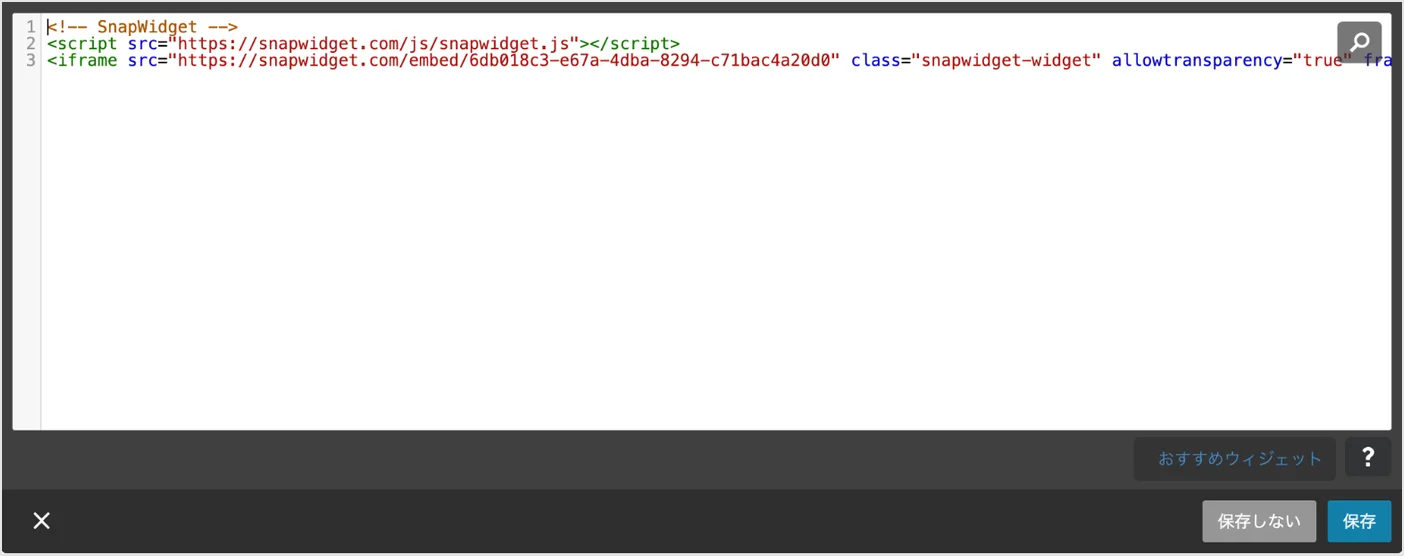
- 表示された欄に、SnapWidgetのコードを貼り、「保存」をクリックします。
- 編集画面に、ウィジェットが表示されます。テストでは、公開中のホームページにもすぐに表示されました。ウィジェットの高さは、SnapWidgetのコードが自動で合わせるので、設定はいりません。
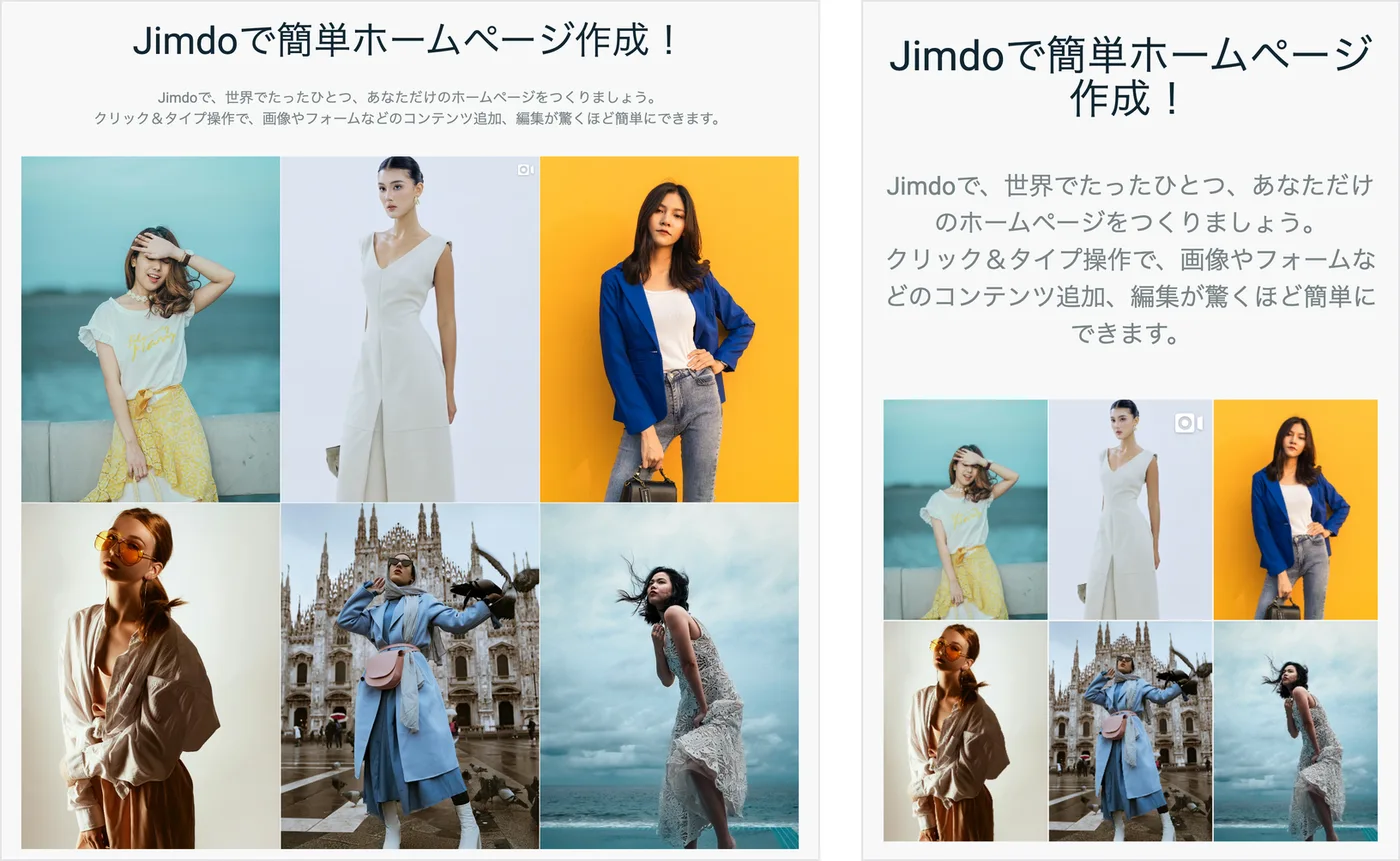
一度貼れば、新しい投稿は自動でウィジェットに表示されます。投稿のたびにジンドゥーを編集する必要はありません。
うまく表示されないとき
ジンドゥーの「Instagramフィード」が表示されなくなった
ジンドゥーのガイドによると、POWrでのInstagramの許可は90日で切れます。POWrから届くメールから、もう一度許可します。また、2024年12月4日からは、個人アカウントのフィードは表示できません。Instagramのアカウントを、プロアカウントに切り替えてください。
スマートフォンで、ウィジェットが画面の幅に合わない
SnapWidgetの「Basic」タブで、「Responsive」がオンになっているか確かめます。設定を変えたら、「Install Widget」からコードをコピーし直して、「ウィジェット / HTML」に貼り直します。
コードを貼っても、何も表示されない
コードの最初の行から最後の行まで、全部コピーできているか確かめます。
写真をクリックすると、SnapWidgetのページが開く
無料ウィジェットでは、写真をクリックするとSnapWidgetのページが開きます。有料プランでは、写真からInstagramの元の投稿にリンクできます。
無料プランと有料プラン
無料ウィジェット
- InstagramとFacebookに対応しています。
- レイアウトは、グリッド、スライドショー、スクロール、ボードです。
- 表示回数に上限はありません。
- 15分ごとに新しい投稿を読み込みます。
- 写真をクリックすると、SnapWidgetのページが開きます。
有料プラン(すべて14日間の無料トライアル付きで、いつでも解約できます)
- Lite:月8ドル(Proウィジェット1個)
- Pro:月14ドル(Proウィジェット20個)
- Developer:月99ドル(Proウィジェット250個)
- 写真から元の投稿へのリンク、ライトボックス、フィードレイアウトが使えます。
- TikTok、YouTube、Xのウィジェットも作れます。
- 5分ごとに新しい投稿を読み込みます。
- ProとDeveloperでは、Instagramのハッシュタグウィジェットも作れます。
- 年払いにすると、2か月分が無料になります。
料金と機能はSnapWidgetのトップページで確かめられます。ほかのサービスに貼る場合は、WordPressにInstagramを埋め込む方法、WixにInstagramを埋め込む方法、StudioにInstagramを埋め込む方法を見てください。
よくある質問
ジンドゥーにInstagramのフィードを埋め込めますか?
はい。ジンドゥーの「Instagramフィード」(POWr)を使うか、SnapWidgetのコードを「ウィジェット / HTML」に貼ります。
ジンドゥーの「Instagramフィード」とSnapWidgetのどちらを使えばよいですか?
POWrのアカウントを作ってよいなら、ジンドゥーの「Instagramフィード」でも表示できます。POWrのアカウントを作らずに無料で表示したい場合や、FacebookやTikTokのフィードも表示したい場合は、SnapWidgetを使います。
ジンドゥーの無料プランでも使えますか?
ジンドゥークリエイターの無料プラン(FREE)のホームページで、「ウィジェット / HTML」にSnapWidgetのコードを貼り、公開中のページに表示されることを確かめました。SnapWidgetのウィジェットも無料で作れて、表示回数に上限はありません。
スマートフォンでも表示されますか?
はい。テストでは、「Responsive」をオンにしたウィジェットが画面の幅に合わせて小さくなり、写真がすべて表示されました。
個人アカウントでもフィードを表示できますか?
いいえ。Metaが2024年12月4日に個人アカウント用のAPIを終了したので、フィードの表示にはプロアカウント(クリエイターまたはビジネス)が必要です。ジンドゥーの「Instagramフィード」も、プロアカウントが必要です。