目次
WordPressにInstagramを埋め込む方法は2通りあります。
- 投稿を1件だけ表示する:Instagramの「埋め込み」機能でコードをコピーして、「カスタム HTML」ブロックに貼ります。
- 最新の投稿を一覧で表示する:SnapWidgetのウィジェットのコードを、同じ「カスタム HTML」ブロックに貼ります。Instagramに投稿するたびに、ページの表示も自動で新しくなります。
どちらの方法でも、プラグインはいりません。この記事では、日本語のWordPress 7.1の画面で手順を説明します。
InstagramのURLを貼っても埋め込まれない理由
以前のWordPressでは、Instagramの投稿のURLをエディターに貼るだけで、投稿が表示されました。WordPress 5.5.2(2020年10月)で、この自動の埋め込みはなくなりました。いまInstagramのURLを貼っても、ただのリンクになります。
ブロックの検索で「Instagram」と入力しても、Instagramを埋め込むブロックは出てきません(WordPress 7.1で確認)。そのため、埋め込みコードを「カスタム HTML」ブロックに貼る方法を使います。
2つの方法の違い
投稿の埋め込み(Instagramの機能)
- 表示する内容:選んだ投稿1件(写真、動画、リール)
- 新しい投稿:自動では増えません。表示したい投稿ごとにコードを貼ります。
- 条件:公開アカウントの投稿であること
- 料金:無料
フィードの埋め込み(SnapWidgetのウィジェット)
- 表示する内容:アカウントの最新の投稿の一覧(グリッド、スライドショーなど)
- 新しい投稿:自動で表示されます。無料ウィジェットは15分ごと、有料ウィジェットは5分ごとに更新されます。
- 条件:Instagramのプロアカウント(クリエイターまたはビジネス)
- 料金:無料で使えます。有料プランは月8ドルからです。
方法1:Instagramの投稿を1件埋め込む
- パソコンかスマートフォンのブラウザでinstagram.comを開き、埋め込みたい投稿を表示します。Instagramのアプリでは、埋め込みコードをコピーできません。
- 投稿の「…」メニューをクリックし、「埋め込み」を選びます。
- 表示されたコードをコピーします。
- WordPressで「カスタム HTML」ブロックを追加し、コードを貼ります。手順は、下の「WordPressにコードを貼る」と同じです。
投稿のリンクからコードを作ることもできます。Instagram埋め込みコード生成ツールに投稿かリールのリンクを貼ると、コードができます(ツールの画面は英語です)。
埋め込めるのは、公開アカウントの写真、動画、リールの投稿です。ストーリーズや非公開アカウントの投稿は埋め込めません。くわしくはInstagramをホームページに埋め込む方法を見てください。
方法2:Instagramのフィードを埋め込む(自動で更新)
ここでは、20万以上のサイトで使われているSnapWidget(スナップウィジェット)での手順を説明します。
始める前に:プロアカウントに切り替える
Metaは2024年12月4日に、個人アカウント用のAPIを終了しました。そのため、SnapWidgetなどのツールでフィードを表示するには、プロアカウント(クリエイターまたはビジネス)が必要です。切り替えは無料で、フォロワーと投稿はそのまま残ります。
Instagramのアプリで、プロフィールのメニュー(≡)から「設定とアクティビティ」、「アカウントの種類とツール」、「プロアカウントに切り替える」の順にタップします。
SnapWidgetでウィジェットを作る
SnapWidgetの管理画面は英語です。ボタンの名前は、画面と同じ英語で書きます。
- SnapWidgetに無料で登録します。クレジットカードはいりません。
- ダッシュボードで「Choose A Service」をクリックし、「Instagram」とレイアウトを選びます。無料ウィジェットでは、グリッド、ボード、スライドショー、スクロール、ポップアップを使えます。次に「Use the free widget」をクリックします。
- 「Connected Account」の「Connect」をクリックし、「Sign In With Instagram」を選んで、Instagramでログインします。
- 「Basic」タブで、写真のサイズや間隔などを設定します。変更はプレビューにすぐ表示されます。
- 「Install Widget」をクリックし、「Copy Code」で埋め込みコードをコピーします。
WordPressにコードを貼る
- WordPressの管理画面で「固定ページ」から「固定ページを追加」をクリックします。投稿に貼る場合は「投稿」から「投稿を追加」をクリックします。すでにあるページに貼る場合は、そのページの編集画面を開きます。
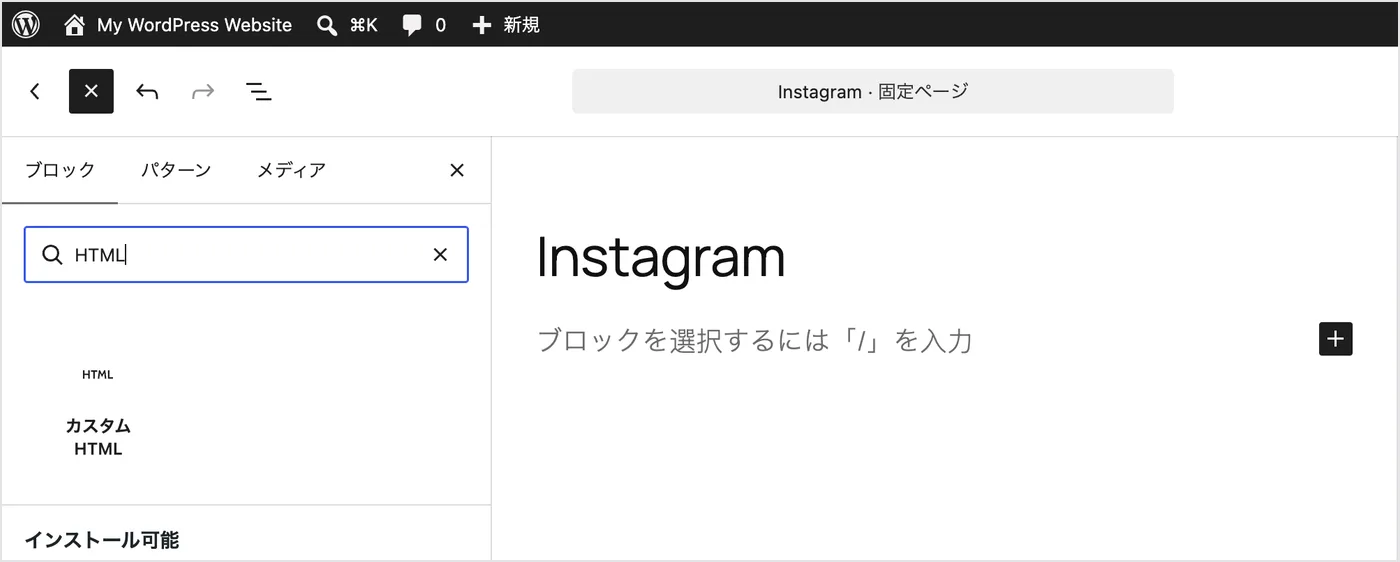
- 左上の「+」をクリックし、検索欄に「HTML」と入力して、「カスタム HTML」を選びます。段落に「/html」と入力してEnterキーを押しても、同じブロックを追加できます。
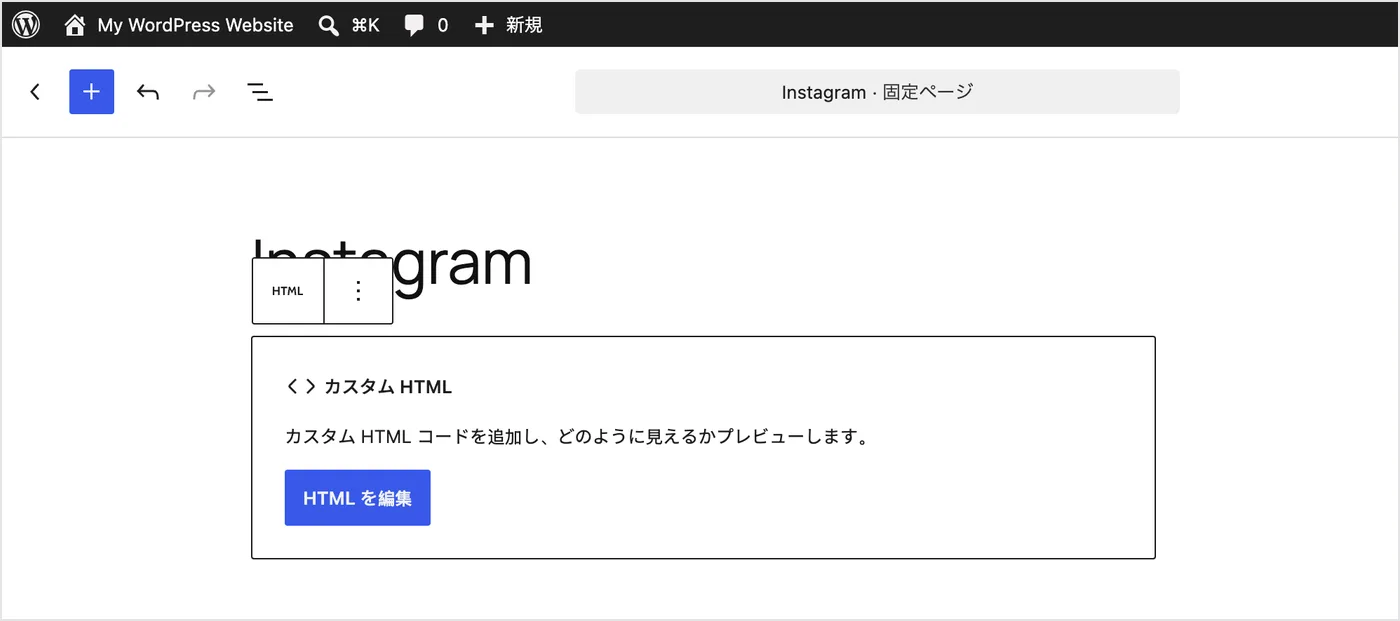
- 追加したブロックの「HTML を編集」をクリックします。
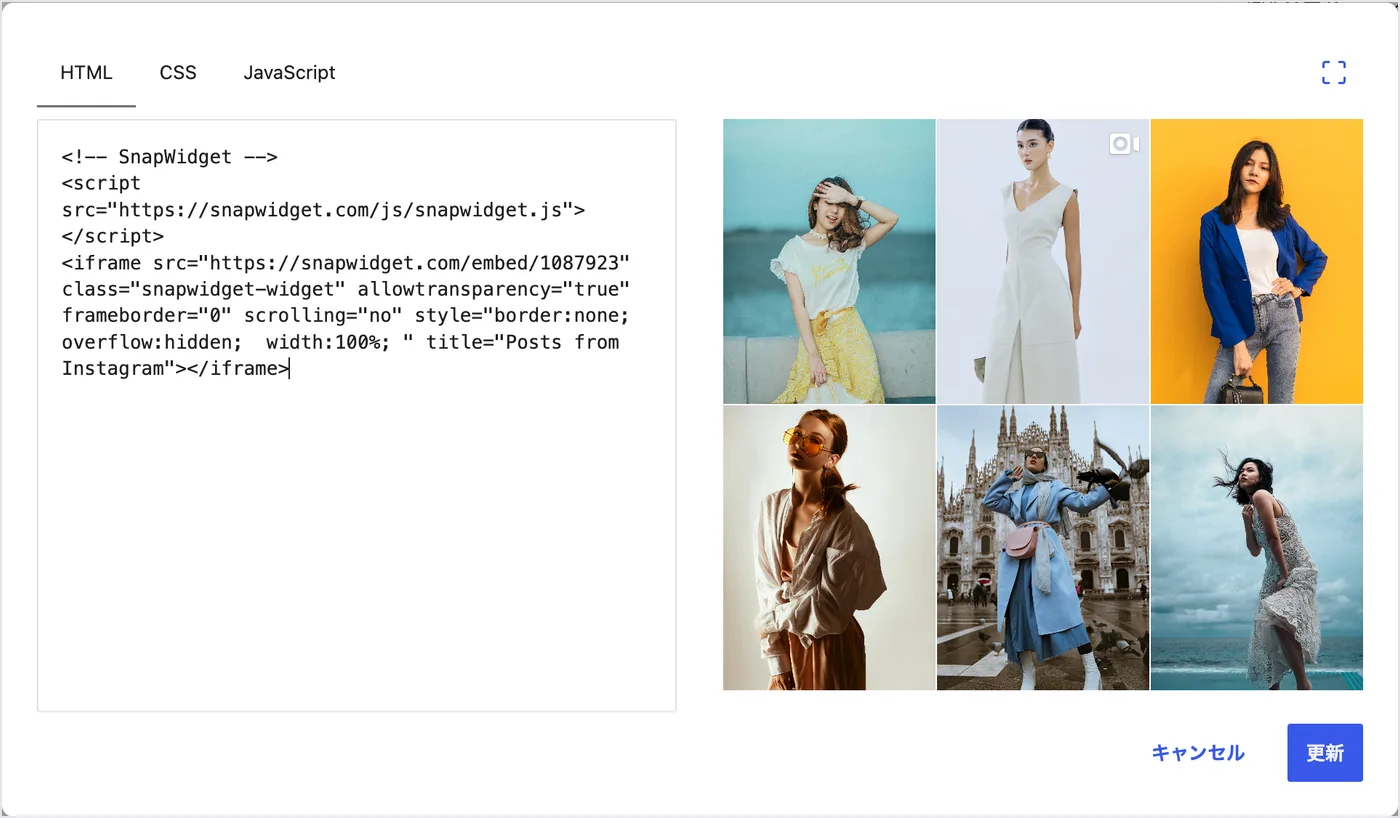
- 「HTML」タブにSnapWidgetのコードを貼ります。右側にプレビューが表示されるので、写真が並んでいることを確かめて、「更新」をクリックします。
- 右上の「公開」をクリックして、ページを公開します。すでに公開しているページの場合は、変更を保存します。
- ページを開いて、ウィジェットが表示されることを確かめます。

一度貼れば、新しい投稿は自動でウィジェットに表示されます。投稿のたびにページを編集する必要はありません。
WordPress 7.0より前のバージョンには「HTML を編集」ボタンがありません。その場合は、「カスタム HTML」ブロックの「HTML を入力…」と表示された欄に、直接コードを貼ります。
サイドバーやフッターに表示する
すべてのページにウィジェットを表示するには、サイドバーやフッターにコードを貼ります。場所はテーマの種類で変わります。
- ブロックテーマ(Twenty Twenty-Fiveなど):「外観」から「エディター」を開き、フッターなどのテンプレートパーツに「カスタム HTML」ブロックを追加します。変更は、そのテンプレートを使うすべてのページに反映されます。ブロックテーマには「ウィジェット」のメニューがありません。
- クラシックテーマ:「外観」から「ウィジェット」を開き、サイドバーやフッターのエリアに「カスタム HTML」ブロックを追加します。
コードが消える、表示されないとき
ユーザーの権限を確かめる
WordPressでiframeやscriptのタグを保存できるのは、「管理者」と「編集者」の権限を持つユーザーだけです(マルチサイトでは特権管理者だけ)。「投稿者」や「寄稿者」がコードを貼ると、保存するときにタグが削除されます。管理者のアカウントでコードを貼ってください。
WordPress.comの場合はプランを確かめる
WordPress.com(ワードプレスドットコム)の無料プランでは、iframeやscriptのタグを使えません。パーソナル、プレミアム、ビジネスプラン、コマースプランでは、ホスティング機能を有効化した後に使えます。自分でサーバーを借りてWordPressを入れている場合(WordPress.org版)は、この制限はありません。
投稿の埋め込みが表示されない
アカウントが非公開になった、投稿が削除された、または投稿者が埋め込みをオフにした可能性があります。
プラグインとの違い
WordPressには、Instagramのフィードを表示するプラグインもあります。プラグインはWordPressの中で動くので、ほかのプラグインと同じように、インストールと更新が必要です。
SnapWidgetは、コードを貼るだけで使えます。WordPressに何もインストールしないので、プラグインを増やしたくない場合に向いています。同じウィジェットを、WordPress以外のサイトにも貼れます。
無料プランと有料プラン
無料ウィジェット
- InstagramとFacebookに対応しています。
- レイアウトは、グリッド、ボード、スライドショー、スクロール、ポップアップです。
- 表示回数に上限はありません。
- 15分ごとに新しい投稿を読み込みます。
- 写真をクリックすると、SnapWidgetのページが開きます。
有料プラン(すべて14日間の無料トライアル付きで、いつでも解約できます)
- Lite:月8ドル(Proウィジェット1個)
- Pro:月14ドル(Proウィジェット20個)
- Developer:月99ドル(Proウィジェット250個)
- フィードのレイアウト、写真からInstagramへのリンク、ライトボックスが使えます。
- 5分ごとに新しい投稿を読み込みます。
- ProとDeveloperでは、ハッシュタグウィジェットも作れます。
料金と機能はSnapWidgetのトップページで確かめられます。
よくある質問
WordPressにInstagramを埋め込むのに、プラグインは必要ですか?
いいえ。投稿1件の埋め込みコードも、SnapWidgetのウィジェットのコードも、「カスタム HTML」ブロックに貼るだけで表示できます。
InstagramのURLを貼っても、投稿が表示されないのはなぜですか?
WordPress 5.5.2(2020年10月)から、InstagramのURLは自動で埋め込まれなくなりました。URLはリンクとして表示されます。投稿を表示するには、埋め込みコードを「カスタム HTML」ブロックに貼ります。
無料で埋め込めますか?
はい。Instagramの投稿の埋め込みは無料です。SnapWidgetのウィジェットも無料で作れて、表示回数に上限はありません。
サイドバーにInstagramを表示するには?
クラシックテーマでは「外観」から「ウィジェット」を開き、サイドバーに「カスタム HTML」ブロックを追加してコードを貼ります。ブロックテーマでは「外観」から「エディター」を開き、テンプレートパーツにブロックを追加します。
貼ったコードが保存後に消えるのはなぜですか?
「投稿者」や「寄稿者」の権限では、iframeとscriptのタグが削除されます。「管理者」か「編集者」のアカウントで貼ってください。WordPress.comの無料プランでも、これらのタグは使えません。
個人アカウントでもフィードを表示できますか?
いいえ。Metaが2024年12月4日に個人アカウント用のAPIを終了したので、フィードの表示にはプロアカウント(クリエイターまたはビジネス)が必要です。投稿1件の埋め込みは、公開アカウントなら個人アカウントでもできます。