WixのサイトにInstagramの投稿を一覧で表示する方法は2通りあります。
- Wixのアプリを使う:Wixの「Instagram Feed (New)」アプリを、エディタの「アプリ」から追加します。
- SnapWidgetを使う:SnapWidgetのウィジェットのアドレスを、Wixの「サイトの埋め込み」に入れます。
どちらの方法でも、Instagramに投稿するたびに、サイトの表示も自動で新しくなります。この記事では、2つの方法の違いと、日本語のWixエディタの画面での手順を説明します。手順は、Wixの無料プランのサイトで確かめました。
2つの方法の違い
Wixの「Instagram Feed (New)」アプリ
- 作成者:Wix
- 料金:無料でインストールできます。
- 追加する場所:Wixエディタの「アプリ」
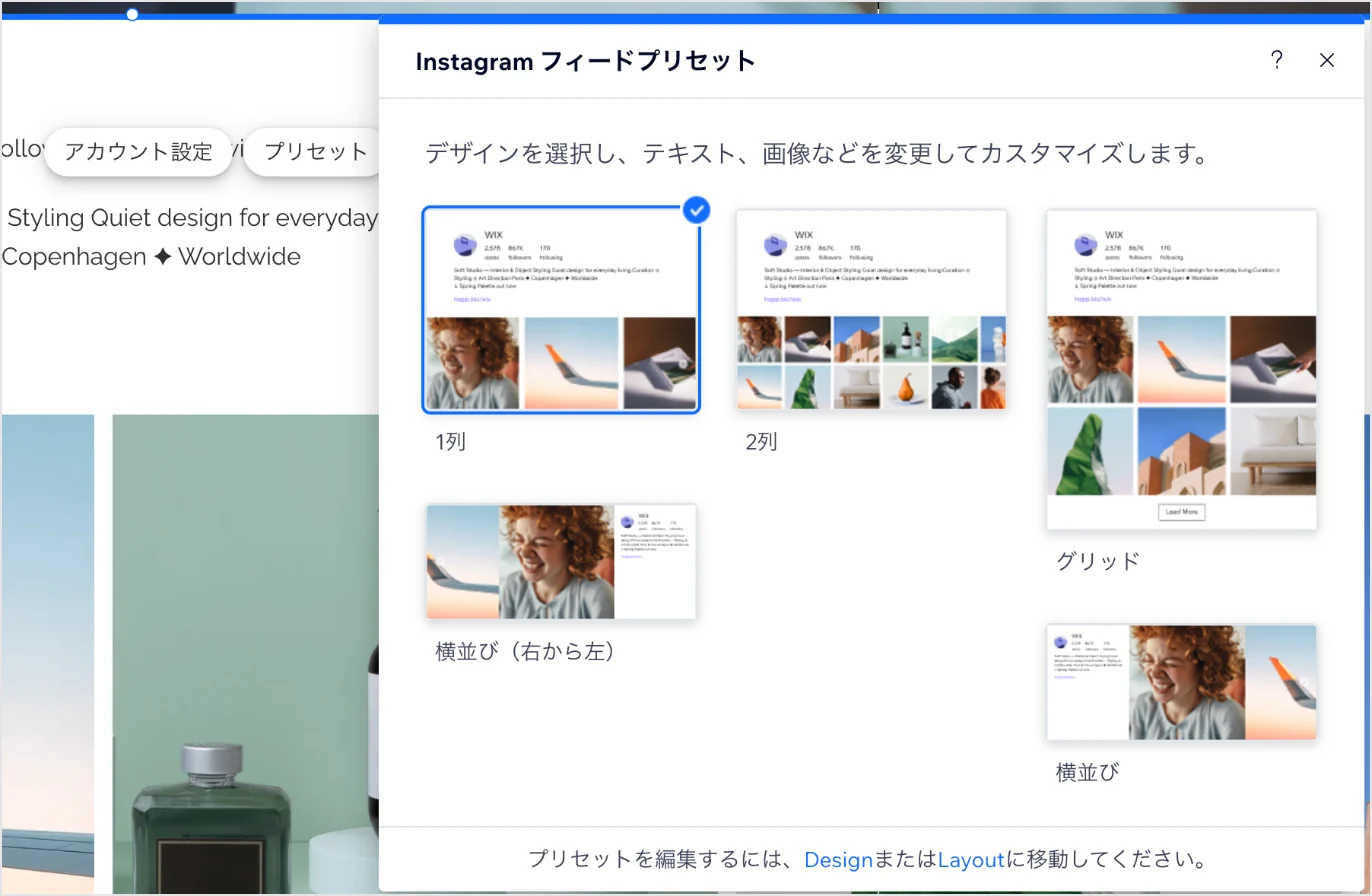
- 表示の形:「1列」「2列」「グリッド」「横並び」など、5種類のプリセット
- 使えるサイト:Wixのサイトだけです。
- 評価:Wix App Marketで5点中1.6(レビュー749件、2026年10月16日時点)
SnapWidgetのウィジェット
- 料金:無料で使えます。有料プランは月8ドルからです。
- 無料ウィジェットのレイアウト:グリッド、ボード、スライドショー、スクロール、ポップアップ
- 使えるサイト:Wixのほか、WordPressやStudioなど、HTMLを貼れるサイトに同じウィジェットを貼れます。
- ほかのSNS:Facebookのフィードも無料で表示できます。有料プランでは、TikTokとYouTubeのウィジェットも作れます。
- 表示回数:上限はありません。
方法1:Wixの「Instagram Feed (New)」アプリを使う
- Wixエディタの左側で「アプリ」のアイコンをクリックします。Wix App Marketが開きます。
- 検索欄に「Instagram Feed」と入力します。ほかの会社のアプリが先に表示されるので、「開発元:Wix」と書かれた「Instagram Feed (New)」を選び、「サイトに追加」をクリックします。
- ページに追加された「Instagram フィード」を選び、「アカウント設定」の「接続する」から、Instagramのアカウントを接続します。2024年12月4日から、クリエイターアカウントかビジネスアカウントが必要です。
- 「プリセット」で、表示の形を選びます。
方法2:SnapWidgetを使う
次のような場合は、SnapWidgetを使います。
- Wix以外のサイトやブログにも、同じフィードを表示したい場合
- Facebook、TikTok、YouTubeのフィードや、ハッシュタグのウィジェットも使いたい場合(TikTok、YouTube、ハッシュタグは有料プラン)
ここからは、20万以上のサイトで使われているSnapWidget(スナップウィジェット)での手順を説明します。
始める前に:プロアカウントに切り替える
Metaは2024年12月4日に、個人アカウント用のAPIを終了しました。そのため、SnapWidgetなどのツールでフィードを表示するには、プロアカウント(クリエイターまたはビジネス)が必要です。切り替えは無料で、フォロワーと投稿はそのまま残ります。
Instagramのアプリで、プロフィールのメニュー(≡)から「設定とアクティビティ」、「アカウントの種類とツール」、「プロアカウントに切り替える」の順にタップします。
SnapWidgetでウィジェットを作る
SnapWidgetの管理画面は英語です。ボタンの名前は、画面と同じ英語で書きます。
- SnapWidgetに無料で登録します。クレジットカードはいりません。
- ダッシュボードで「Choose A Service」をクリックし、「Instagram」とレイアウトを選びます。無料ウィジェットでは、グリッド、ボード、スライドショー、スクロール、ポップアップを使えます。次に「Use the free widget」をクリックします。
- 「Connected Account」の「Connect」をクリックし、「Sign In With Instagram」を選んで、Instagramでログインします。
- 「Basic」タブで、写真のサイズや間隔などを設定します。変更はプレビューにすぐ表示されます。
- 「Install Widget」をクリックすると、埋め込みコードが表示されます。
Wixでは、コードの全部ではなく、コードの中のアドレスを使います。<iframe src=" のあとの、https://snapwidget.com/embed/ で始まる部分をコピーし、最後に ?class="snapwidget-widget" を付けます。
例:https://snapwidget.com/embed/1a2b3c4d-5e6f-4a7b-8c9d-0e1f2a3b4c5d?class="snapwidget-widget"
Wixにウィジェットを貼る
- Wixの「サイト」の一覧で、サイトの「サイトを編集」をクリックします。エディタで、ウィジェットを表示したいページを開きます。
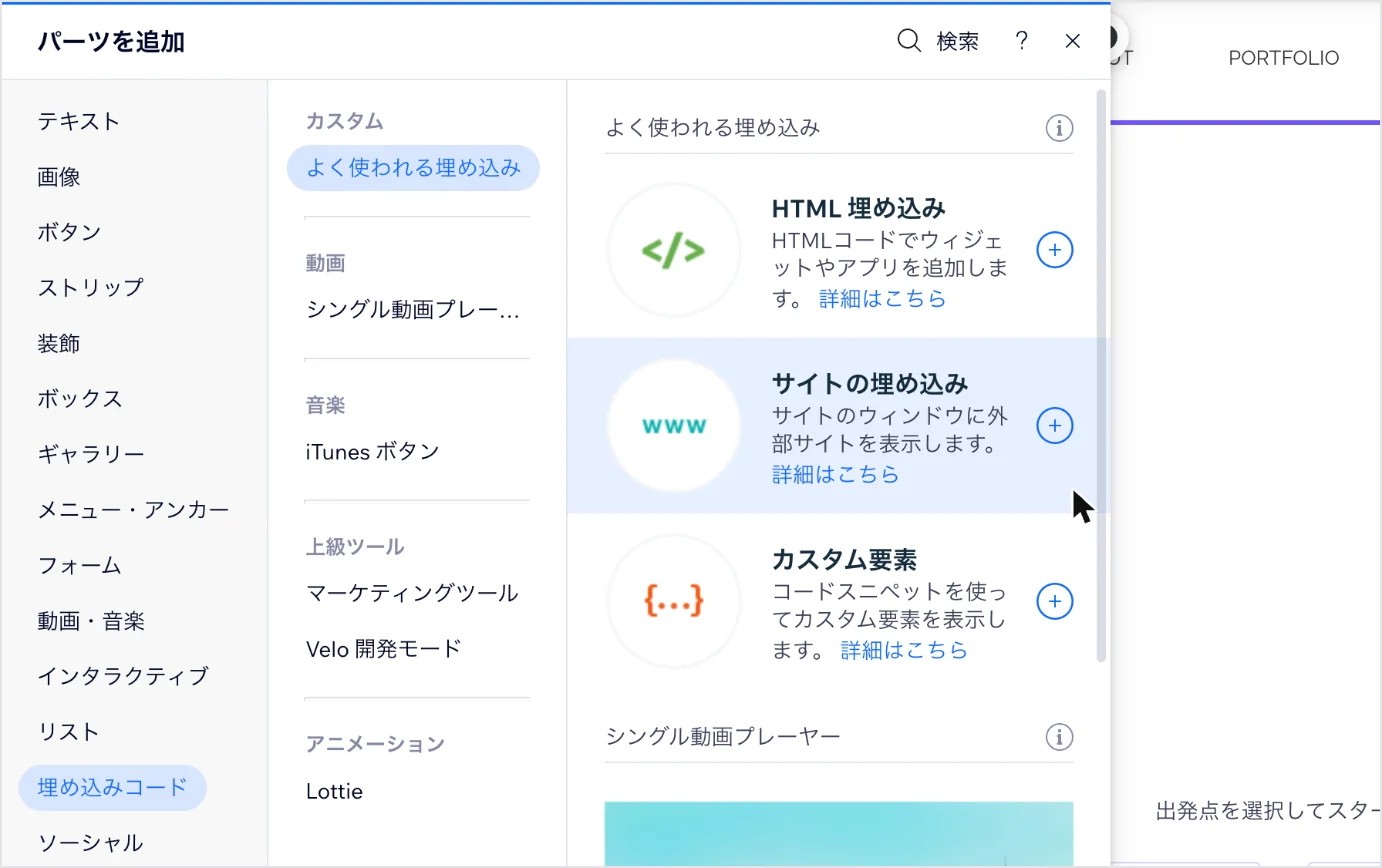
- 左の「パーツを追加」(+)をクリックし、「埋め込みコード」を選びます。「よく使われる埋め込み」の「サイトの埋め込み」をクリックすると、ページに埋め込みパーツが追加されます。
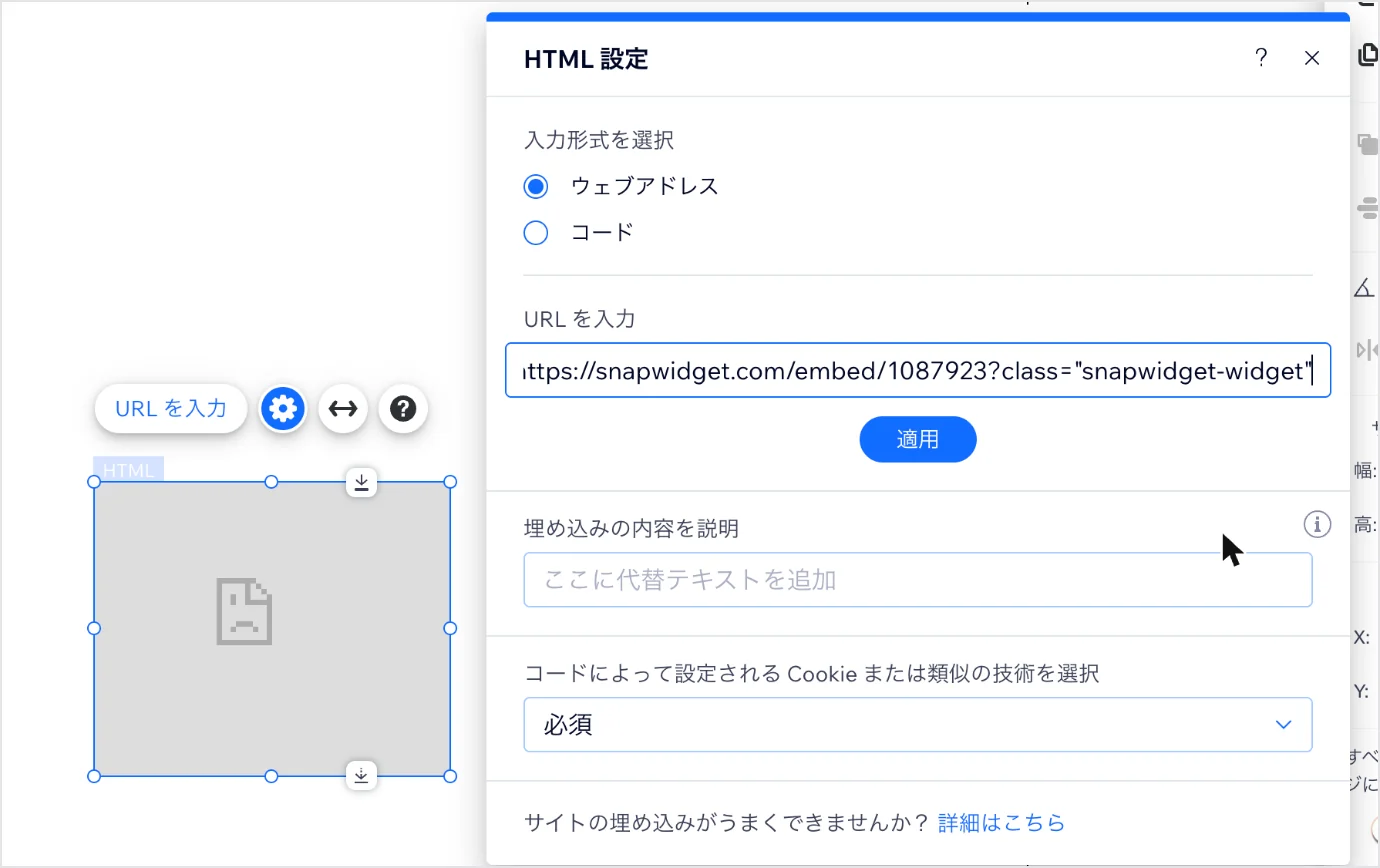
- 「HTML 設定」の画面で、「入力形式を選択」が「ウェブアドレス」になっていることを確かめます。「URL を入力」の欄に、用意したアドレスを貼り、「適用」をクリックします。
- 追加したばかりのパーツは、幅230px、高さ190pxで、ウィジェットの一部しか見えません。パーツの枠のハンドルをドラッグして、写真の最後の行まで全部見えるように大きくします。数字で指定する場合は、上の「ツール」で「ツールバー」をオンにし、「サイズ」の「幅」と「高」を入力します。

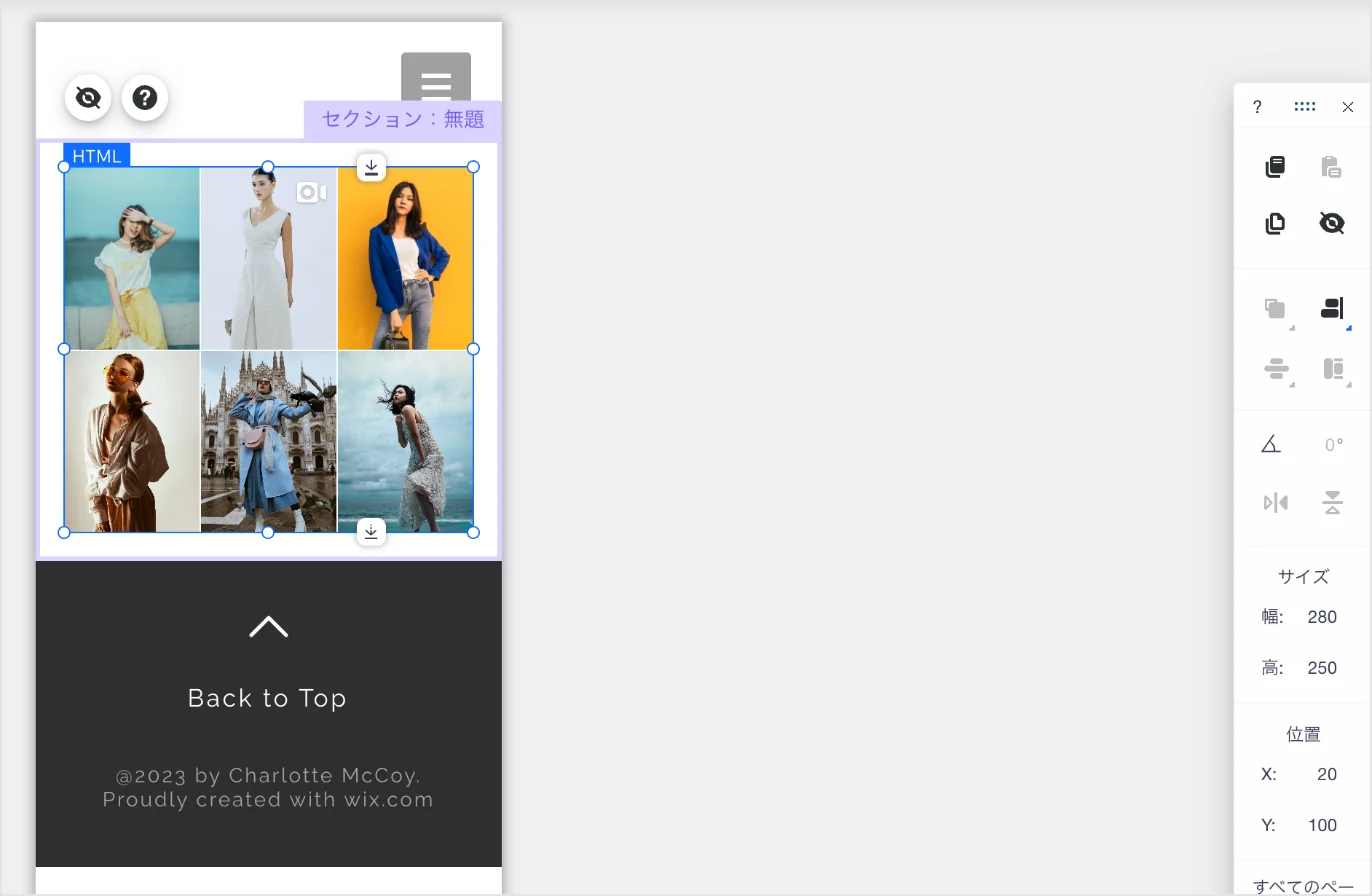
- 上の携帯電話のアイコンをクリックして、モバイル版を確かめます。テストでは、Wixがパーツを同じ比率で小さくし(幅280px、高さ250px)、ウィジェット全体が表示されました。
- 右上の「プレビュー」で、パソコンとスマートフォンでの表示を確かめます。
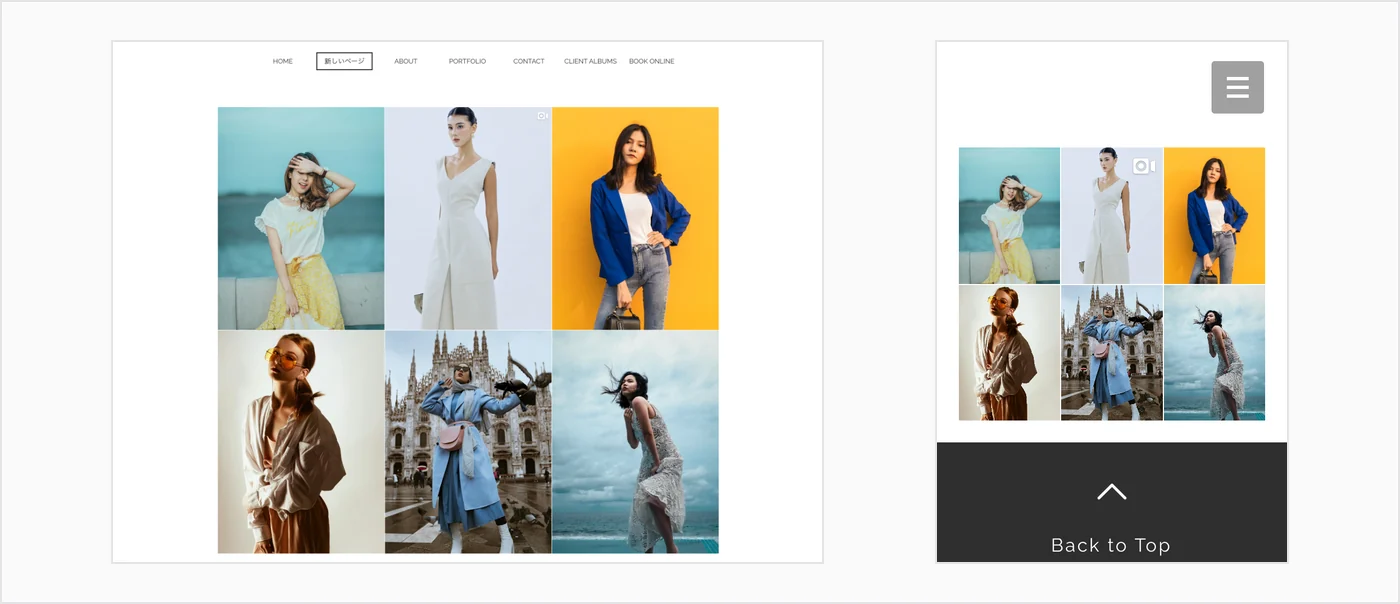
- 右上の「公開」をクリックして、サイトを公開します。
一度貼れば、新しい投稿は自動でウィジェットに表示されます。投稿のたびにWixを編集する必要はありません。
「コード」を選んだ場合
「HTML 設定」で「コード」を選び、SnapWidgetのコードを全部貼っても、ウィジェットは表示されます。ただし、テストでは写真のまわりに約8pxの白い余白が付きました。余白を付けない場合は、「ウェブアドレス」を使います。
うまく表示されないとき
写真の下が切れる
埋め込みパーツの高さが足りません。パーツの枠をドラッグして、写真の最後の行まで見えるように高さを広げます。
プレビューで、ウィジェットがメニューに重なる
エディタでは問題がないように見えても、プレビューでページ上部のメニューに重なることがあります。パーツを少し下に動かしてください。
アドレスを入れても表示されない
「URL を入力」の欄には、https:// で始まるアドレスだけを入れられます。アドレスの最初から最後まで、コピーできているか確かめます。
写真をクリックしたときの表示が小さい
ライトボックス(写真を拡大する画面)は、埋め込みパーツの中にしか表示されません。有料プランでは、SnapWidgetの「Advanced」タブで「Photo Link」を「Photo Popup」にすると、写真がページの上に大きく表示されます。
公開したサイトに変更が出ない
エディタでの変更は、サイトを公開するまで反映されません。右上の「公開」をクリックしてください。
無料プランと有料プラン
無料ウィジェット
- InstagramとFacebookに対応しています。
- レイアウトは、グリッド、ボード、スライドショー、スクロール、ポップアップです。
- 表示回数に上限はありません。
- 15分ごとに新しい投稿を読み込みます。
- 写真をクリックすると、SnapWidgetのページが開きます。
有料プラン(すべて14日間の無料トライアル付きで、いつでも解約できます)
- Lite:月8ドル(Proウィジェット1個)
- Pro:月14ドル(Proウィジェット20個)
- Developer:月99ドル(Proウィジェット250個)
- フィードのレイアウト、写真からInstagramへのリンク、写真のポップアップ表示が使えます。
- 5分ごとに新しい投稿を読み込みます。
- ProとDeveloperでは、ハッシュタグウィジェットも作れます。
料金と機能はSnapWidgetのトップページで確かめられます。ほかのサービスに貼る場合は、WordPressにInstagramを埋め込む方法、StudioにInstagramを埋め込む方法を見てください。
よくある質問
WixにInstagramのフィードを埋め込めますか?
はい。Wixの「Instagram Feed (New)」アプリを使うか、SnapWidgetのウィジェットのアドレスを「サイトの埋め込み」に入れます。
WixのアプリとSnapWidgetのどちらを使えばよいですか?
Wixのサイトだけに表示するなら、Wixのアプリでも表示できます。Wix以外のサイトにも同じフィードを貼りたい場合や、FacebookやTikTokのフィードも表示したい場合は、SnapWidgetを使います。
Wixの無料プランでも使えますか?
Wixの無料プランのサイトで、「サイトの埋め込み」にSnapWidgetのアドレスを入れ、エディタとプレビューで表示できることを確かめました。SnapWidgetのウィジェットも無料で作れて、表示回数に上限はありません。
スマートフォンでも表示されますか?
はい。テストでは、Wixがモバイル版でパーツを同じ比率で小さくし、ウィジェット全体が表示されました。表示が切れる場合は、モバイルエディタでパーツの大きさを調整します。
個人アカウントでもフィードを表示できますか?
いいえ。Metaが2024年12月4日に個人アカウント用のAPIを終了したので、フィードの表示にはプロアカウント(クリエイターまたはビジネス)が必要です。Wixの「Instagram Feed (New)」アプリも、クリエイターアカウントかビジネスアカウントが必要です。