

[instagram-feed], door je widget. Dezelfde stappen werken voor Facebook-, X-, TikTok- en YouTube-widgets.
Google Tag Manager is beschikbaar vanaf het Mijnwebwinkel PRO-abonnement. De support van Mijnwebwinkel helpt niet bij het maken van eigen tags.
In SnapWidget
- Maak je widget, of open een bestaande widget op je dashboard.
- Klik op Get Widget. Klik bij een bestaande widget op Update & Get Widget.
- Klik in het venster You’re One Step Away op Copy To Clipboard.
Koppel Google Tag Manager aan je webshop
- Ga naar Google Tag Manager en log in met je Google-account. Maak een account en een container aan. Kies als doelplatform Web. De code die Google toont, hoef je niet te plaatsen. Mijnwebwinkel doet dat voor je.
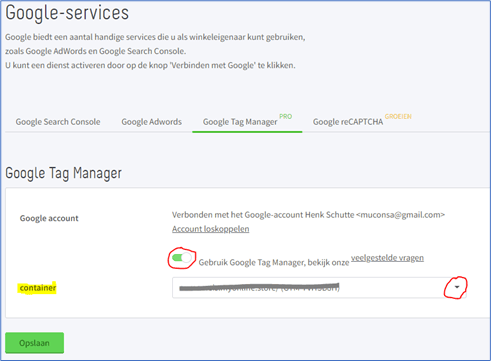
- Ga in je beheeromgeving naar Marketing > Google-services en open het tabblad Google Tag Manager.
- Klik op Maak verbinding met Google en kies je Google-account.
-
Zet Gebruik Google Tag Manager aan, kies je container en klik op Opslaan.
Maak de tag in Google Tag Manager
- Open in Google Tag Manager de container die je aan je webshop hebt gekoppeld. Klik op Tags en daarna op Nieuw.
-
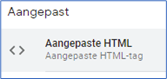
Geef de tag een naam, bijvoorbeeld “SnapWidget”. Klik op Tagconfiguratie en kies Aangepaste HTML.
-
Plak deze code in het HTML-veld:
-
Zoek in de SnapWidget-code die je hebt gekopieerd de regel die begint met
<iframeen eindigt met</iframe>. Kopieer alleen die regel. Vervang in het HTML-veldPLAK-HIER-JE-IFRAMEdoor die regel. Laat de enkele aanhalingstekens eromheen staan. De iframe-code moet op één regel blijven en mag geen enkel aanhalingsteken (') bevatten. -
Gebruikt je widget Lightbox of Shoppable (Lightbox) als Photo Link? Dan heeft je SnapWidget-code twee extra regels: één met
snapwidget-lightbox.cssen één metsnapwidget-lightbox.js. Kopieer beide regels en plak ze bovenaan in het HTML-veld. -
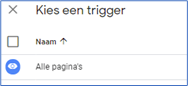
Klik op Opslaan. Google Tag Manager meldt dat de tag geen trigger heeft. Klik op Trigger toevoegen en kies Alle pagina’s.
- Klik op Opslaan. Klik daarna op Verzenden en Publiceren.
Plaats de widget op je webshoppagina
- Ga in je beheeromgeving naar Inhoud > Pagina’s en open de pagina waar de widget moet komen.
- Typ in de tekst van de pagina
[instagram-feed]op een eigen regel. Maak de tekst niet dikgedrukt. Sluit de regel af met Enter, niet met Shift+Enter. - Klik op Opslaan.
[instagram-grid]. Gebruik die tekst in de if-regel van de tag en op je pagina.
Controleer je widget
Open de pagina in je webshop. De widget staat op de plek van[instagram-feed]. Zie je nog de oude pagina? Open de pagina dan in een privévenster of leeg de cache van je browser.